Cách phóng to ảnh không bị vỡ hạt, giữ nguyên độ sắc nét
Đăng ngày · Cập nhật
Bạn có một bức ảnh nhỏ muốn in ra, làm hình nền hay đăng lên web, nhưng cứ kéo to là ảnh bị mờ, viền nhòe và vỡ hạt. Đây không phải lỗi của bạn mà là giới hạn của cách phóng to ảnh truyền thống.
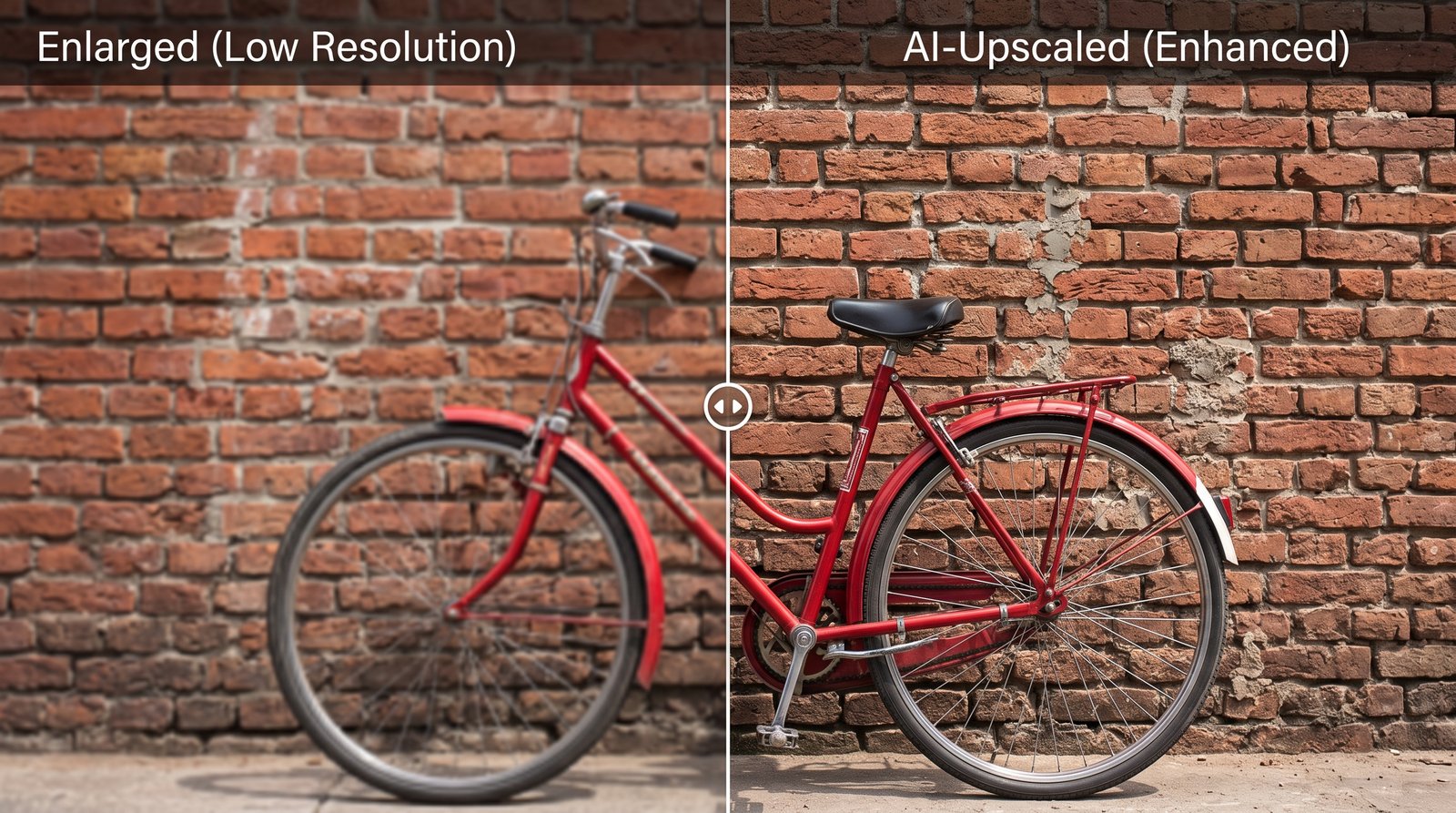
Vì sao phóng to ảnh thông thường bị mờ?
Khi kéo một ảnh 500 px lên 2000 px, phần mềm phải “tự nghĩ ra” 15 điểm ảnh mới cho mỗi điểm ảnh gốc. Các phương pháp cũ làm việc này bằng phép tính đơn giản:
- Nearest Neighbor: sao chép điểm ảnh gần nhất, tạo ra các bậc răng cưa vuông vức.
- Bilinear: lấy trung bình các điểm lân cận, khiến ảnh mềm và nhòe như bị lệch nét.
- Bicubic: lấy trung bình mượt hơn, khá hơn nhưng vẫn không thể thêm chi tiết vốn không có.
Cả ba đều chỉ nội suy, tức là trải thông tin sẵn có ra nhiều điểm ảnh hơn, nên ảnh không bao giờ chi tiết hơn bản gốc.
AI phóng to ảnh khác gì?
Các mô hình siêu phân giải (Super-Resolution) như Real-ESRGAN được huấn luyện trên hàng triệu cặp ảnh độ phân giải thấp và cao. Chúng “học” được đường viền, sợi tóc, vân vải, lá cây hay chữ viết trông như thế nào, nên thay vì lấy trung bình, AI dự đoán và tái tạo chi tiết hợp lý.
Kết quả:
- Đường viền liền mạch, không quầng sáng hay răng cưa.
- Phục hồi kết cấu da, tóc, bề mặt vật thể.
- Nhiễu do nén ảnh được loại bỏ thay vì bị phóng đại.
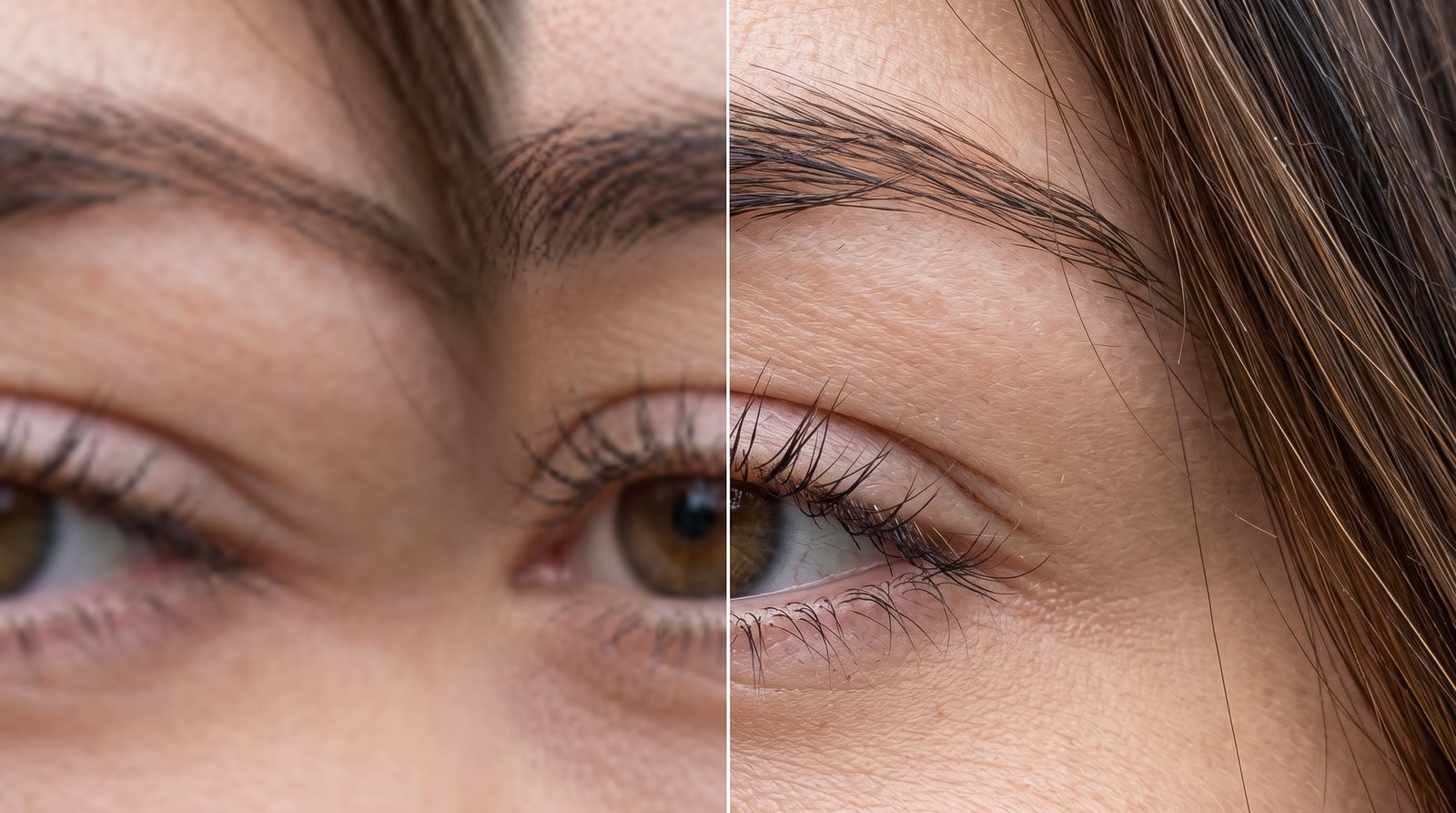
Cần hiểu đúng một điều: chi tiết AI thêm vào là chi tiết hợp lý, không phải chi tiết thật đã bị mất. Với cỏ cây, vải, tường gạch, sự khác biệt gần như không thấy được. Với khuôn mặt nhỏ, biển số xe hay chữ viết tay bé xíu, AI có thể đoán sai, nên đừng dùng ảnh phóng to làm bằng chứng cho những chi tiết như vậy.
So sánh nhanh: AI và phóng to cổ điển
| Tiêu chí | Phóng to AI | Phóng to cổ điển (Bicubic chất lượng cao) |
|---|---|---|
| Độ nét đường viền | Sắc, gọn | Mềm hơn |
| Kết cấu (tóc, vải, lá) | Được tái tạo | Bị làm mịn |
| Độ trung thực tuyệt đối | Có thể “bịa” chi tiết nhỏ | Không thêm gì |
| Tốc độ | Chậm hơn | Gần như tức thì |
Khi cần ảnh trung thực tuyệt đối hoặc máy quá yếu, hãy dùng trang phóng to ảnh không dùng AI.
Nên chọn phóng to 2x hay 4x?
| Mục đích | Mức phóng to nên chọn |
|---|---|
| Ảnh nét hơn để đăng Facebook, website | 2x |
| Hình nền máy tính, màn hình 4K | 2x – 4x |
| In ảnh khổ A4, poster lớn | 4x |
| Ảnh gốc rất nhỏ (dưới 500 px) | 4x |
Nguyên tắc: chọn mức nhỏ nhất đủ đạt kích thước bạn cần. Mức càng cao thì xử lý càng lâu, tốn bộ nhớ hơn, và ảnh đầu ra tối đa 4096 px ở cạnh dài.
Vài ví dụ cụ thể:
- Ảnh 800 x 600 px tải về từ nhóm Zalo, muốn in 10x15 cm: in 10x15 ở 300 DPI cần khoảng 1800 x 1200 px. Chọn x2 được 1600 x 1200 px là gần đủ; chọn x4 được 3200 x 2400 px thì dư dả.
- Ảnh đại diện cũ 300 x 300 px: x4 lên 1200 x 1200 px là đủ sắc cho mọi mạng xã hội.
Giới hạn kích thước cần biết
- Ảnh tối đa 4096 px ở cạnh dài. Chọn x4 cho ảnh 1500 px thì kết quả dừng ở 4096 px.
- AI nhận ảnh tối đa 1024 px ở cạnh dài trên máy tính có WebGPU, 512 px trên điện thoại hoặc máy ít RAM, 256 px khi chạy bằng CPU. Ảnh lớn hơn được thu nhỏ thành bản sao để AI xử lý.
- Mô hình phóng đúng 4 lần, nên AI chỉ tạo được tối đa 4 lần mức trên (ví dụ 2048 px trên điện thoại). Nếu kích thước bạn chọn lớn hơn, công cụ chuyển sang phóng to cổ điển chất lượng cao và báo cho bạn.
Vì vậy AI phát huy tốt nhất với ảnh nhỏ. Nếu chỉ cần một phần của ảnh lớn, hãy cắt vùng đó ra trước (ví dụ khuôn mặt còn khoảng 800 px) rồi mới phóng to.
Phóng to ảnh với Crispix
- Mở Crispix và kéo thả ảnh vào trang. Bạn cũng có thể dán ảnh trực tiếp bằng Ctrl+V.
- Ở Cách phóng to chọn AI, Mô hình AI chọn Tổng quát (ảnh chụp), Kích thước đầu ra chọn x2 hoặc x4.
- Nhấn Làm nét.
- Kéo thanh trượt Trước / Sau để kiểm tra đường viền và chi tiết.
- Nhấn Tải xuống để lưu ảnh độ phân giải cao.
Nếu muốn mọi thứ được cài sẵn, hãy mở thẳng trang phóng to ảnh bằng AI: AI, mô hình ảnh chụp và x4 đã được chọn, bạn chỉ cần thả ảnh vào.
Mọi xử lý chạy trực tiếp trên máy bạn bằng WebGPU và WebAssembly, ảnh không bao giờ bị tải lên máy chủ. Lần đầu dùng AI, trình duyệt tải mô hình khoảng 5 MB và lưu lại, những lần sau bắt đầu ngay.
Nên chỉnh thêm làm nét và khử nhiễu bao nhiêu?
Phóng to AI tự nó đã làm sạch và sắc ảnh khá nhiều. Gợi ý khởi đầu (thang 0–100):
- Ảnh sạch, chỉ nhỏ: để Làm sắc nét và Khử nhiễu ở 0.
- Ảnh vẫn hơi mềm: Làm sắc nét khoảng 20–30.
- Ảnh chụp tối, nhiều hạt: Khử nhiễu khoảng 20–40, làm sắc nét để thấp.
Tránh kéo cả hai thanh lên cao cùng lúc, ảnh sẽ trông giả.
Mẹo để có kết quả đẹp nhất
- Dùng bản ảnh tốt nhất bạn có. File gốc tốt hơn ảnh chụp màn hình, ảnh chụp màn hình tốt hơn ảnh đã bị chia sẻ qua nhiều lần.
- Cắt ảnh trước, phóng to sau để tiết kiệm thời gian xử lý.
- Để AI làm sạch nhiễu nén trước. Các thanh khử nhiễu, làm nét chạy sau bước AI, nên chỉ thêm khử nhiễu nhẹ nếu ảnh kết quả vẫn còn hạt.
- Đừng kỳ vọng phép màu với ảnh quá bé. AI thêm được chi tiết hợp lý, nhưng không thể khôi phục khuôn mặt từ một vệt mờ 40 pixel.
Lỗi thường gặp và cách khắc phục
- Da trông như sáp: giảm hoặc tắt Khử nhiễu, thử x2 thay vì x4.
- Viền sáng quanh tóc, quanh chữ: đưa Làm sắc nét về 0.
- Xử lý rất lâu: trình duyệt có thể không hỗ trợ WebGPU nên đang chạy bằng CPU. Thử Chrome, Edge hoặc Safari bản mới.
- Tranh vẽ bị nhòe như sơn dầu: chuyển Mô hình AI sang Anime & tranh vẽ.
Câu hỏi thường gặp
Tôi có thể phóng to ảnh lên 8000 px không?
Không. Crispix giới hạn ở 4096 px cạnh dài, đủ in A4 ở khoảng 300 DPI và đủ cho màn hình 4K.
Vì sao ảnh lớn phóng to bằng AI không rõ hơn bao nhiêu?
Vì AI chỉ nhận đầu vào tối đa 1024 px, ảnh lớn được thu nhỏ trước khi xử lý. Hãy cắt vùng cần dùng ra trước.
Có cần đăng ký hay trả phí không?
Không. Crispix miễn phí, không cần tài khoản, không chèn watermark.
Nên dùng phóng to AI hay làm sắc nét?
Nếu ảnh quá nhỏ, hãy phóng to. Nếu ảnh đã đủ kích thước nhưng hơi mềm, chỉ cần làm sắc nét. Xem thêm bài làm nét, khử nhiễu hay phóng to để chọn đúng.