Làm nét, khử nhiễu hay phóng to? Chọn đúng cách cho từng bức ảnh
Đăng ngày
“Làm ảnh rõ hơn” có thể mang nhiều nghĩa khác nhau. Ảnh chụp đêm bị nhiễu hạt, ảnh chân dung hơi lệch nét và ảnh thu nhỏ tí hon cần những công cụ khác nhau, và chọn sai có thể khiến ảnh tệ hơn.
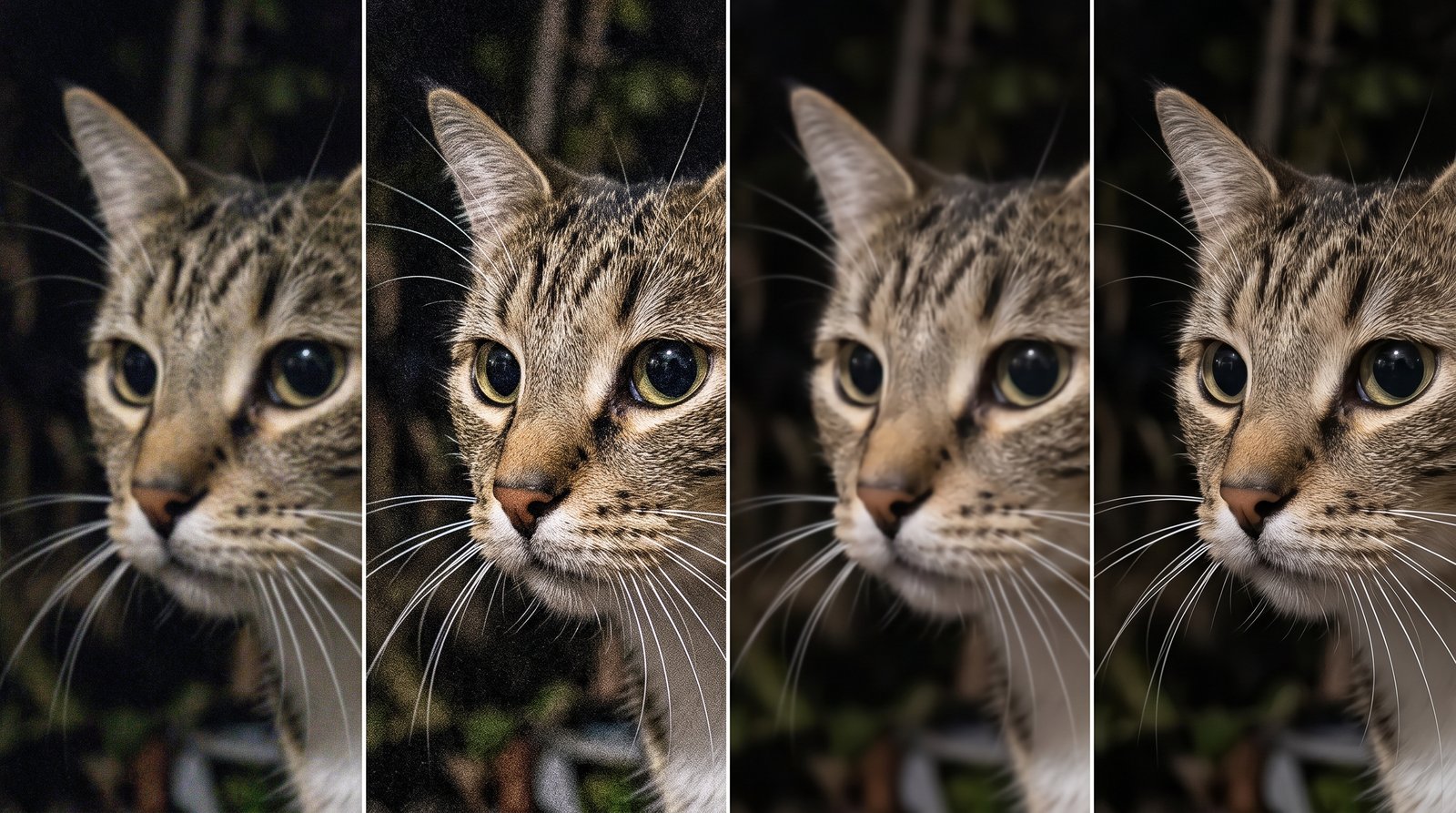
Làm sắc nét: Tăng tương phản đường viền
Làm sắc nét (Sharpen) tăng độ tương phản dọc theo đường viền để chi tiết trông rõ hơn. Nó không thêm điểm ảnh hay chi tiết thật.
- Phù hợp: ảnh đã đủ kích thước nhưng hơi mềm.
- Lưu ý: làm quá tay sẽ tạo viền sáng quanh vật thể và làm nhiễu nổi rõ hơn.
Khử nhiễu: Loại bỏ hạt và nhiễu nén
Khử nhiễu (Denoise) làm mịn các đốm nhiễu do thiếu sáng, ISO cao hoặc nén JPEG, đồng thời cố giữ đường viền.
- Phù hợp: ảnh chụp đêm, ảnh trong nhà bằng điện thoại, ảnh nhận qua Zalo, Messenger.
- Lưu ý: khử quá mạnh làm da và bề mặt trông như sáp, mất tự nhiên.
Khử mờ: Phục hồi độ nét bị mềm
Khử mờ (Unblur) kết hợp tái tạo bằng AI với làm nét mạnh hơn để lấy lại chi tiết cho ảnh hơi mờ.
- Phù hợp: ảnh lệch nét nhẹ, rung tay nhẹ.
- Lưu ý: với ảnh mờ nặng, không công cụ nào khôi phục hoàn toàn được khuôn mặt.
Phóng to bằng AI: Tăng độ phân giải
Phóng to AI (Upscale) tăng số điểm ảnh lên 2x, 4x hoặc 4K đồng thời tái tạo chi tiết chân thực.
- Phù hợp: ảnh nhỏ, cần in ấn, làm hình nền, ảnh đã bị cắt.
- Lưu ý: với ảnh gốc quá nhỏ, chi tiết sẽ phần nào do AI “tự vẽ”.
Bảng chọn nhanh
| Ảnh của bạn đang… | Nên thử trước |
|---|---|
| Nhiễu hạt, lấm tấm | Khử nhiễu |
| Bị ô vuông, quầng mờ sau khi gửi qua chat | AI ở x1 (khử nhiễu nén) |
| Hơi mềm, kích thước đã đủ | Làm sắc nét |
| Hơi mờ | AI x2 kết hợp Làm sắc nét (Khử mờ) |
| Quá nhỏ | Phóng to AI x2 / x4 |
| Vừa nhỏ vừa nhiễu | Khử nhiễu rồi phóng to AI |
Kết hợp tất cả trong Crispix
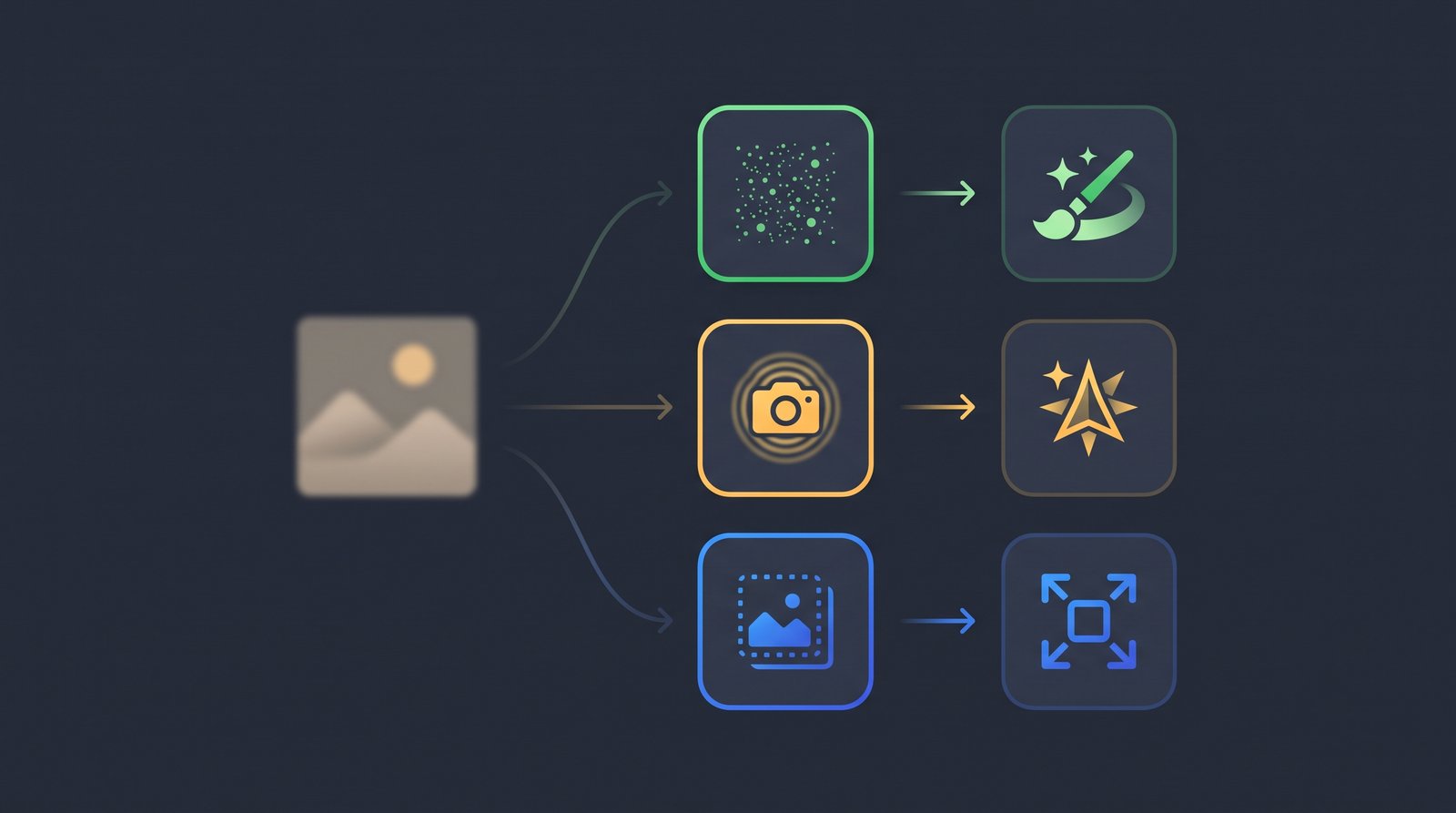
Trên Crispix, bạn có thể kết hợp các bước trong một lần xử lý: chọn Cách phóng to và Kích thước đầu ra, rồi tinh chỉnh thanh Khử nhiễu và Làm sắc nét. Dùng thanh trượt Trước / Sau để tìm điểm mà chi tiết rõ hơn nhưng chưa xuất hiện viền sáng hay da “nhựa”.