Cách phục hồi ảnh cũ bị mờ, nhiễu hạt bằng AI
Đăng ngày · Cập nhật
Ảnh in lâu năm bị phai màu, bản scan lẫn bụi và nhiễu hạt, còn ảnh chụp lại từ album bằng điện thoại thường nhỏ và mờ. Với một bản số hóa tốt và công cụ AI, bạn có thể làm nhiều bức ảnh kỷ niệm “sống lại” chỉ trong vài phút.
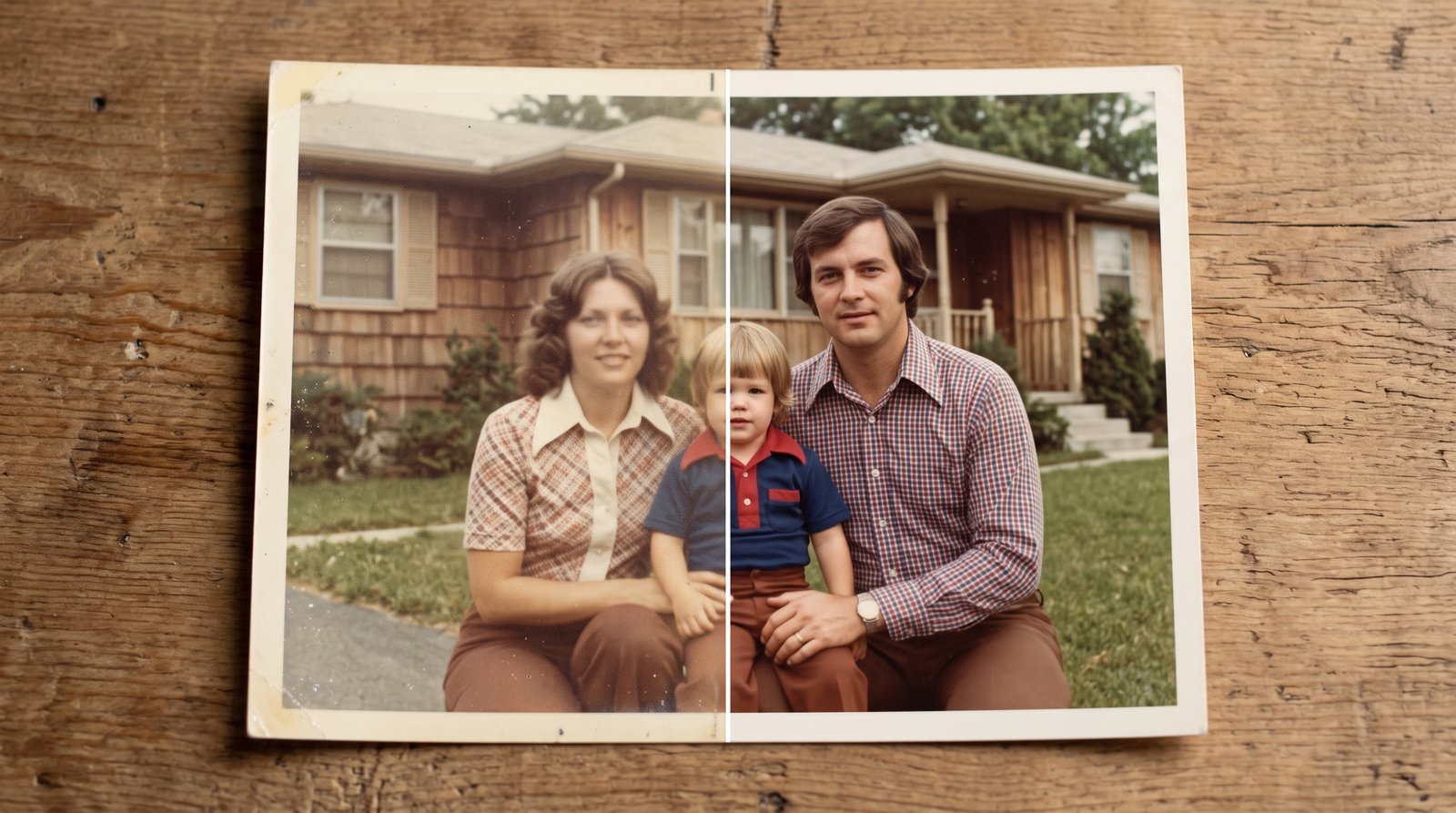
Bước 1: Số hóa ảnh đúng cách
Chất lượng bản scan quyết định giới hạn của kết quả phục hồi.
- Ưu tiên máy scan phẳng, độ phân giải 600 DPI cho ảnh thường và 1200 DPI cho ảnh thẻ, ảnh nhỏ.
- Chụp bằng điện thoại cũng được. Đặt ảnh phẳng cạnh cửa sổ có ánh sáng tự nhiên dịu, giữ điện thoại song song với ảnh và tắt đèn flash để tránh lóa.
- Lau sạch ảnh và mặt kính máy scan bằng khăn mềm để giảm đốm bụi.
- Lưu dưới dạng PNG hoặc JPEG chất lượng cao, không dùng bản đã gửi qua Zalo hay Messenger.
Vài mẹo thêm khi chụp bằng điện thoại:
- Ảnh còn trong album có lớp nhựa bóng: lấy ảnh ra nếu được, vì lớp nhựa gây lóa và vệt sáng.
- Ảnh bị cong: đặt dưới một tấm kính phẳng (ví dụ kính khung ảnh) nhưng nghiêng nhẹ để tránh phản chiếu.
- Dùng chế độ chụp thường, không dùng bộ lọc làm đẹp hay chế độ chân dung, vì chúng làm mịn mặt và xóa chi tiết thật.
- Cắt bỏ phần nền thừa quanh ảnh trước khi xử lý.
Bước 2: Xử lý nhiễu hạt
Hạt phim cũ và nhiễu từ máy scan có thể làm ảnh trông bẩn. Tin tốt là khi bạn bật AI ở bước tiếp theo, mô hình tự làm sạch một phần nhiễu này. Thanh Khử nhiễu trong Crispix chạy sau bước AI, nên hãy để nó ở 0 trước, xem kết quả, rồi mới tăng dần (khoảng 15–30) nếu vùng màu vẫn còn lấm tấm. Nếu bạn không phóng to mà chỉ muốn làm sạch hạt, trang khử nhiễu ảnh là lựa chọn nhanh.
Đừng cố xóa sạch toàn bộ hạt. Một chút hạt phim là đặc trưng của ảnh cũ và giúp khuôn mặt trông thật hơn.
Bước 3: Phóng to và làm nét
Tiếp theo, ở Cách phóng to chọn AI, mô hình Tổng quát (ảnh chụp), Kích thước đầu ra x2 hoặc x4, rồi nhấn Làm nét. AI sẽ tái tạo đường nét quanh mắt, tóc, quần áo mà phương pháp kéo to thông thường làm nhòe. Với ảnh chỉ hơi mờ, giữ Kích thước đầu ra ở x1 và tăng nhẹ Làm sắc nét có thể là đủ.
Lưu ý: AI nhận ảnh đầu vào tối đa 1024 px ở cạnh dài trên máy tính có WebGPU (512 px trên điện thoại, 256 px khi chạy bằng CPU). Bản scan 1200 DPI thường lớn hơn nhiều, nên nếu chỉ muốn phục hồi một khuôn mặt, hãy cắt khuôn mặt ra trước rồi mới phóng to. AI sẽ làm việc trên đúng chi tiết quan trọng.
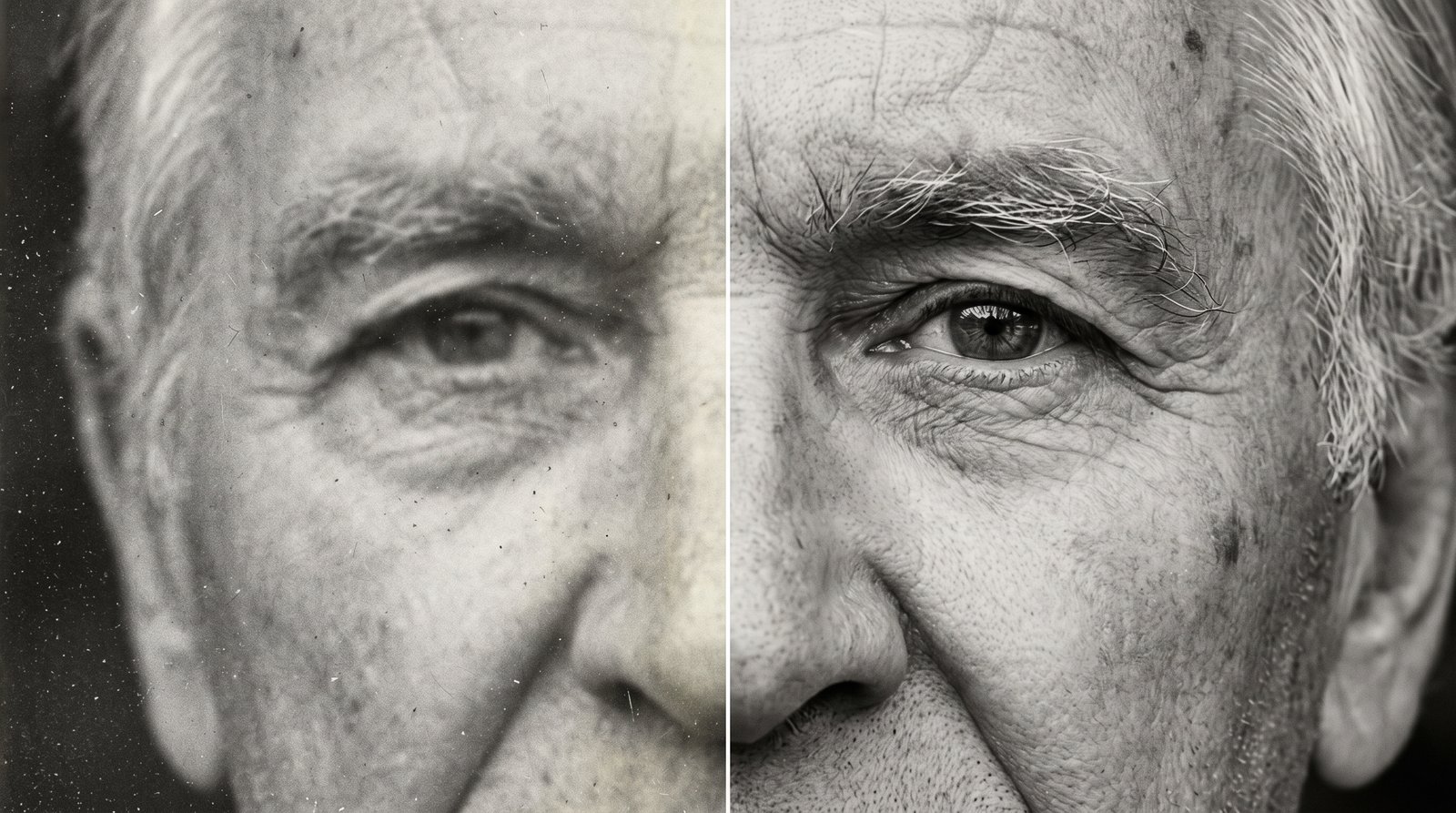
Chỉnh màu ảnh bạc màu
Ảnh màu cũ thường ngả vàng, ngả đỏ hoặc trông xám nhạt. Crispix có vài thanh chỉnh đơn giản:
- Tự động cân màu: kéo giãn vùng sáng tối cho ảnh bớt phẳng, thường là bước đầu tiên nên thử.
- Tương phản: tăng nhẹ nếu ảnh vẫn xám.
- Độ bão hòa: tăng nhẹ cho ảnh màu bị nhạt; giảm nếu da người bị ngả cam.
Với ảnh đen trắng, chỉ nên dùng Tự động cân màu và Tương phản.
Bước 4: So sánh và lưu ảnh
Kéo thanh trượt Trước / Sau để chắc chắn khuôn mặt vẫn tự nhiên. Nếu ảnh trông quá mịn như “da nhựa”, hãy thử mức phóng to thấp hơn hoặc bỏ bước khử nhiễu. Sau đó tải ảnh về và nhớ giữ lại cả bản scan gốc.
Nên tải về PNG để lưu trữ lâu dài, và xuất thêm bản JPEG khi cần gửi cho người thân.
Ví dụ: làm lại ảnh thẻ cũ của bố mẹ
Ảnh thẻ 3x4 hoặc 4x6 cm rất nhỏ, chụp bằng điện thoại thường chỉ còn vài trăm pixel.
- Scan ảnh ở 1200 DPI, hoặc chụp thật gần, đủ sáng và giữ máy song song.
- Cắt sát ảnh, bỏ phần viền trắng.
- Mở Crispix, chọn AI, mô hình ảnh chụp, đầu ra x2.
- So sánh kỹ mắt, miệng, tóc. Nếu khuôn mặt bắt đầu trông “lạ”, giảm về x1 với làm sắc nét khoảng 20.
- Muốn in lại khổ 10x15, hãy dùng trang phóng to ảnh để in để ghi 300 DPI vào file và kiểm tra kích thước.
AI làm được gì và không làm được gì?
| Vấn đề | AI có giúp được không? |
|---|---|
| Nhiễu hạt, nhiễu từ máy scan | Có |
| Ảnh mềm, độ phân giải thấp | Có, thường cải thiện rõ rệt |
| Nhiễu khối do nén JPEG | Có |
| Màu bị phai | Một phần, dùng thêm Tự động cân màu, Tương phản, Độ bão hòa |
| Ảnh rách, nếp gấp, mất mảng | Không, cần chỉnh sửa thủ công |
| Khuôn mặt mờ hoàn toàn | Hạn chế, kết quả có thể không giống người thật |
Với khuôn mặt, hãy luôn so sánh với ảnh gốc. AI tạo chi tiết hợp lý chứ không biết chính xác người trong ảnh trông thế nào, nên nếu kết quả “đẹp hơn” nhưng không giống, bản ít xử lý hơn thường là bản đáng giữ.
Giữ riêng tư cho ảnh gia đình
Ảnh gia đình là kỷ niệm riêng tư. Crispix xử lý mọi bức ảnh ngay trong trình duyệt bằng WebGPU, ảnh không bao giờ được gửi lên máy chủ, không cần tài khoản và không gắn logo.
Câu hỏi thường gặp
Nên scan ảnh cũ ở bao nhiêu DPI?
600 DPI cho ảnh 10x15 trở lên, 1200 DPI cho ảnh thẻ và ảnh nhỏ. Bản scan càng chi tiết thì càng ít phải nhờ AI đoán.
Crispix có tô màu cho ảnh đen trắng không?
Không. Crispix làm nét, phóng to, khử nhiễu và chỉnh màu cơ bản, không tự tô màu ảnh đen trắng.
Có sửa được vết rách, nếp gấp không?
Không. Những hư hại này cần chỉnh sửa thủ công trong phần mềm có công cụ vá ảnh.
Ảnh gia đình có bị lưu lại ở đâu không?
Không. Ảnh chỉ nằm trong tab trình duyệt của bạn và mất đi khi đóng tab. Đọc thêm về làm nét ảnh không cần tải lên máy chủ.