Cách chuyển ảnh bất kỳ sang độ phân giải 4K
Đăng ngày · Cập nhật
Màn hình và TV 4K khiến những hình nền độ phân giải thấp trông mờ và vỡ hạt. Thay vì kéo giãn ảnh, bạn có thể dùng AI phóng to để ảnh lấp đầy màn hình với chi tiết thật sự.
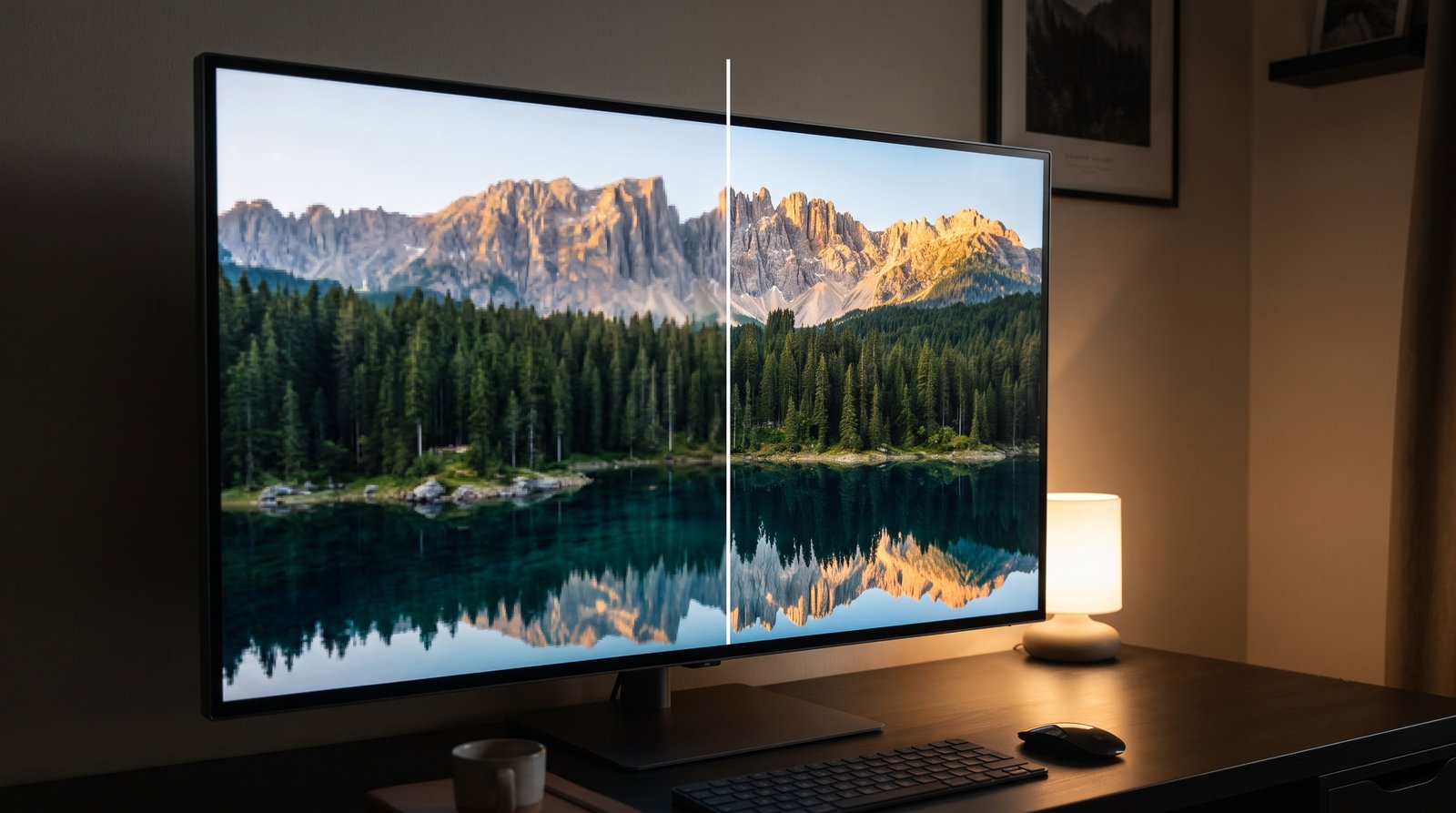
Thế nào là 4K?
4K UHD là 3840 x 2160 pixel, tỉ lệ 16:9. Một số độ phân giải màn hình phổ biến khác:
| Màn hình | Độ phân giải | Tỉ lệ |
|---|---|---|
| Full HD | 1920 x 1080 | 16:9 |
| 2K / QHD | 2560 x 1440 | 16:9 |
| 4K UHD | 3840 x 2160 | 16:9 |
| Màn hình cong 21:9 | 3440 x 1440 | 21:9 |
| MacBook 14 inch | 3024 x 1964 | ~16:10 |
Một ảnh Full HD trên màn hình 4K bị kéo giãn gấp đôi mỗi chiều, nghĩa là mỗi điểm ảnh gốc phải phủ 4 điểm ảnh màn hình. Đó là lý do hình nền tải về từ mạng trông ổn trên laptop cũ nhưng lại mềm và nhòe trên màn hình mới.
Bạn không nhất thiết lúc nào cũng cần 4K. Nếu màn hình là Full HD, ảnh 1920 px đã đủ; nếu là 2K, ảnh khoảng 2560 px là vừa. Chỉ chuyển lên 4K khi màn hình, TV hoặc máy chiếu thật sự hiển thị được 3840 px.
Bước 1: Cắt ảnh đúng tỉ lệ
Phóng to không làm thay đổi tỉ lệ ảnh. Nếu ảnh của bạn là 4:3 mà màn hình là 16:9, hãy cắt ảnh trước, nếu không hình nền sẽ bị kéo méo hoặc có viền đen.
Cách làm nhanh:
- Trên điện thoại: mở ảnh trong ứng dụng Ảnh, chọn cắt và chọn tỉ lệ 16:9.
- Trên Windows: ứng dụng Photos có công cụ cắt với tỉ lệ định sẵn.
- Trên macOS: ứng dụng Ảnh hoặc Xem trước đều cắt được theo tỉ lệ.
Ảnh dọc chụp bằng điện thoại (tỉ lệ 3:4 hoặc 9:16) khi cắt thành 16:9 sẽ mất khá nhiều chiều cao. Hãy chọn vùng có chủ thể chính, vì phần còn lại sau khi cắt mới là thứ được phóng to.
Bước 2: Phóng to lên 4K
- Mở Crispix và kéo thả ảnh vào.
- Ở Cách phóng to chọn AI, Kích thước đầu ra chọn 4K (3840 px).
- Chọn mô hình Tổng quát (ảnh chụp), hoặc Anime & tranh vẽ nếu là tranh minh họa.
- Nhấn Làm nét, kiểm tra chi tiết bằng thanh trượt Trước / Sau rồi tải về.
Tùy chọn 4K sẽ phóng ảnh sao cho cạnh dài đạt 3840 px, bất kể kích thước ban đầu. Ảnh 16:9 sẽ ra đúng 3840 x 2160 px. Ảnh có tỉ lệ khác vẫn có cạnh dài 3840 px, cạnh còn lại theo đúng tỉ lệ gốc.
Nếu muốn mọi thứ chọn sẵn, mở trang chuyển ảnh sang 4K: AI, mô hình ảnh chụp và đầu ra 4K đã được cài đặt, bạn chỉ cần thả ảnh vào.
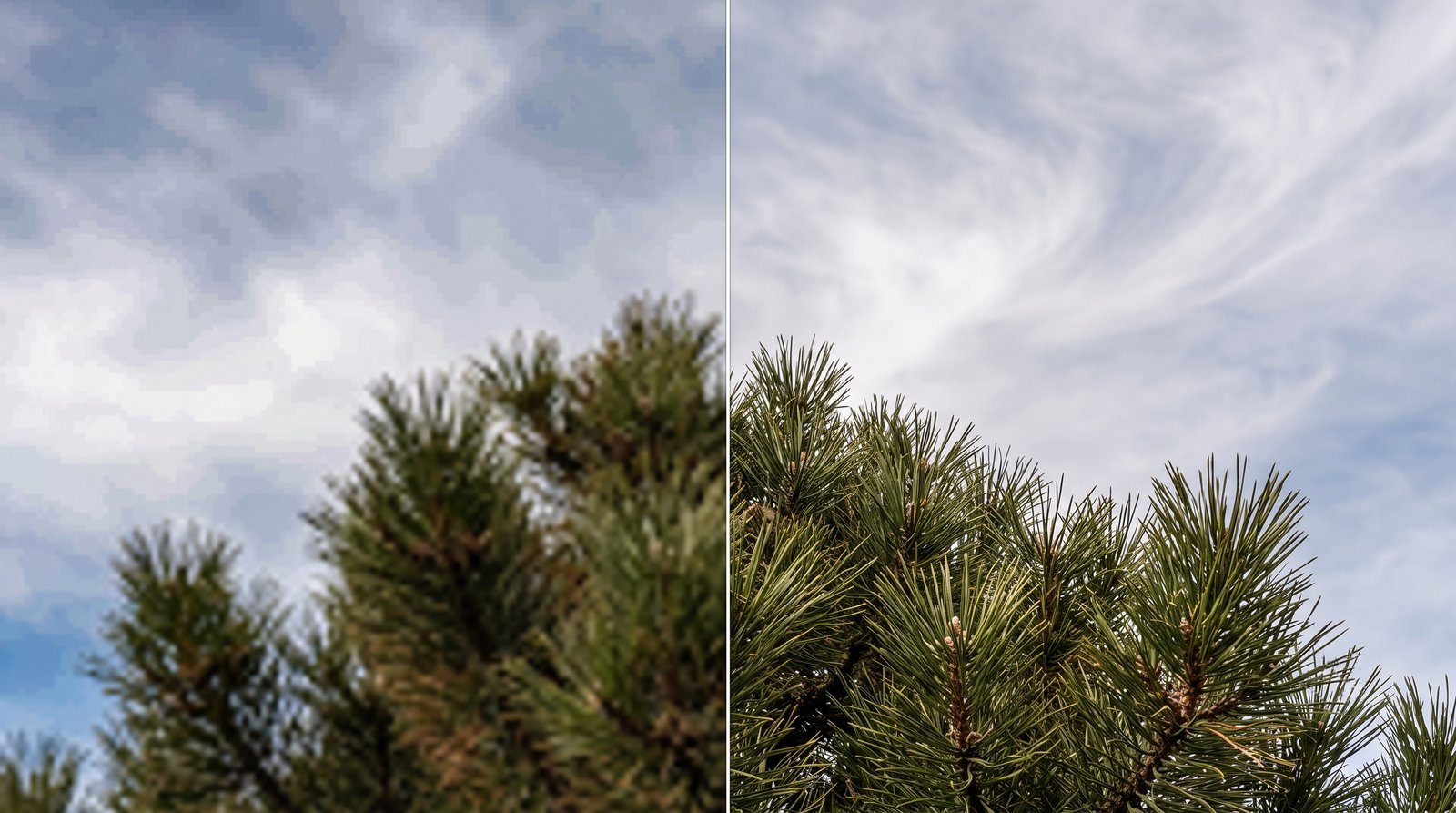
Ảnh gốc nhỏ đến mức nào thì được?
AI có thể thêm nhiều chi tiết thuyết phục nhưng vẫn có giới hạn:
- Từ 1920 px trở lên: kết quả rất tốt, ảnh gốc đã có nhiều chi tiết thật.
- 960 – 1900 px: tốt, AI tái tạo thêm chi tiết khá thuyết phục.
- Dưới 960 px: AI không đạt được 3840 px, công cụ sẽ dùng phóng to cổ điển (xem bên dưới).
Một chi tiết kỹ thuật nên biết: mô hình AI trong Crispix phóng to đúng 4 lần và nhận ảnh đầu vào tối đa 1024 px ở cạnh dài trên máy tính có WebGPU. Ảnh lớn hơn sẽ được thu nhỏ thành bản sao để AI xử lý, rồi kết quả được đưa về 3840 px. Vì 960 x 4 = 3840, AI chỉ đạt 4K khi ảnh gốc từ khoảng 960 px trở lên.
Trên điện thoại hoặc máy ít RAM, AI chỉ nhận 512 px; khi trình duyệt không có WebGPU và chạy bằng CPU, con số này là 256 px. Trong các trường hợp đó, AI không thể tạo ra 3840 px nên công cụ tự chuyển sang phóng to cổ điển chất lượng cao và hiện thông báo. Muốn có 4K bằng AI, hãy dùng máy tính với Chrome, Edge hoặc Safari bản mới. Nếu ảnh gốc quá nhỏ, cân nhắc chọn x4 thay vì 4K: ảnh 600 px lên x4 được 2400 px, vẫn đủ nét cho màn hình 2K.
Nên chỉnh thêm gì sau khi lên 4K?
Với hình nền, đa số trường hợp không cần chỉnh thêm. Một vài gợi ý:
- Ảnh phong cảnh bị nén, trời có vệt khối: tăng Khử nhiễu lên khoảng 15–25.
- Ảnh hơi mềm sau khi phóng: tăng Làm sắc nét khoảng 15–25. Trên màn hình lớn, làm nét quá tay rất dễ lộ viền sáng.
- Màu xỉn, ảnh trông xám: thử Tự động cân màu hoặc tăng nhẹ Tương phản và Độ bão hòa.
Ví dụ thực tế
- Ảnh du lịch 1600 x 900 px lấy từ Facebook làm hình nền TV 4K: ảnh đã đúng 16:9, chọn đầu ra 4K là được 3840 x 2160 px.
- Ảnh chụp điện thoại 4:3 làm hình nền màn hình 27 inch 4K: cắt về 16:9 trước, sau đó chuyển 4K.
- Hình nền anime 1280 x 720 px: chọn mô hình Anime & tranh vẽ để giữ nét viền sạch, đầu ra 4K. Xem thêm bài làm nét ảnh anime.
Mẹo
- Chọn JPEG cho ảnh chụp để dung lượng hợp lý, chọn PNG cho đồ họa và chữ.
- Tránh ảnh đã bị làm nét quá tay vì viền sẽ càng bị cường điệu.
- Kiểm tra trên màn hình thật. Đặt làm hình nền và nhìn ở khoảng cách bình thường trước khi đánh giá.
- Giữ bản gốc. Nếu sau này có màn hình khác tỉ lệ, bạn sẽ cắt lại từ bản gốc thay vì từ bản 4K.
Xử lý sự cố
- Hình nền có viền đen hai bên: ảnh chưa đúng tỉ lệ màn hình. Quay lại bước cắt ảnh.
- Xử lý lâu: trình duyệt có thể đang chạy AI bằng CPU. Dùng Chrome, Edge hoặc Safari bản mới để có WebGPU.
- Thông báo đã dùng phóng to cổ điển: ảnh gốc dưới khoảng 960 px, hoặc bạn đang dùng điện thoại hay chế độ CPU. Thử trên máy tính có WebGPU, hoặc chọn x4.
- Thông báo thiếu bộ nhớ trên điện thoại: thử trên máy tính, hoặc chọn x2 thay vì 4K.
Câu hỏi thường gặp
“4K” trong Crispix là bao nhiêu pixel?
Là 3840 px ở cạnh dài. Ảnh 16:9 sẽ ra 3840 x 2160 px, đúng chuẩn 4K UHD.
Ảnh dọc có chuyển sang 4K được không?
Được. Cạnh dài (chiều cao) sẽ là 3840 px. Kiểu ảnh này hợp làm hình nền màn hình xoay dọc hoặc in, không hợp với TV.
Có thể chuyển lên 8K không?
Không. Ảnh đầu ra tối đa 4096 px cạnh dài, nên 4K là mức cao nhất.
Chuyển 4K có tốn phí hay chèn logo không?
Không. Crispix miễn phí, không cần đăng ký, không watermark, và ảnh được xử lý ngay trên máy bạn chứ không tải lên máy chủ.
Nên dùng 4K hay x4?
Dùng 4K khi cần đúng kích thước màn hình. Dùng phóng to ảnh x2 hoặc x4 khi chỉ cần ảnh lớn hơn theo tỉ lệ.