Cách phóng to ảnh Pixel Art mà không bị nhòe
Đăng ngày
Pixel art là loại ảnh duy nhất mà cách phóng to “thông minh” lại thường làm hỏng ảnh. Mỗi điểm ảnh đều được đặt có chủ ý, và vẻ vuông vức chính là phong cách của nó.
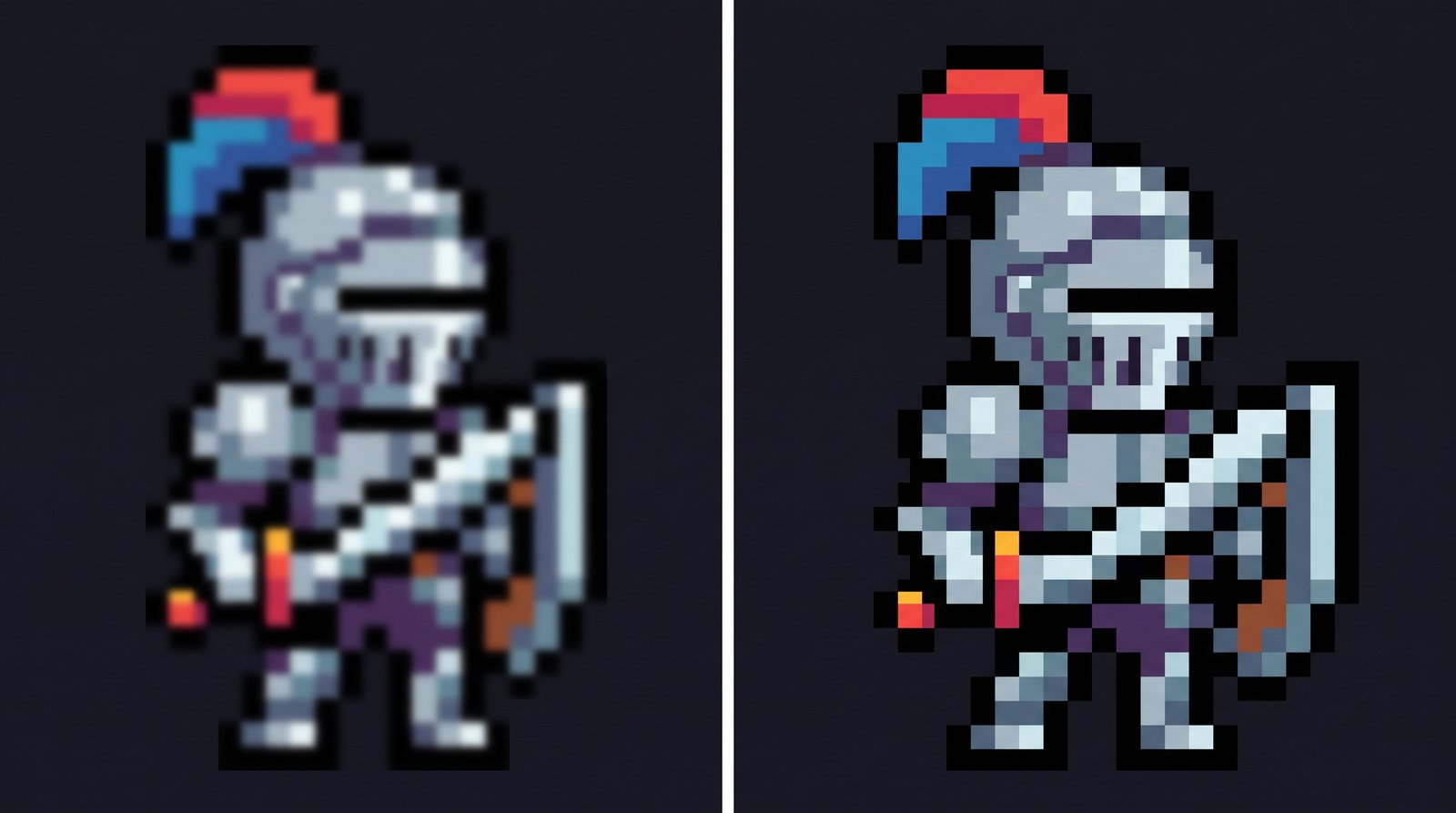
Vì sao pixel art bị nhòe khi phóng to?
Hầu hết phần mềm phóng to bằng bộ lọc Bilinear hoặc Bicubic, trộn lẫn các điểm ảnh lân cận. Với một sprite 32 x 32, các cạnh sắc biến thành vùng chuyển màu mờ đục. Mô hình AI cho ảnh chụp cũng không tốt hơn: nó cố thêm kết cấu chân thực và bo tròn các bậc răng cưa có chủ đích.
Dùng Nearest Neighbor và hệ số nguyên
Cách đúng là phóng to bằng Nearest Neighbor (láng giềng gần nhất): mỗi điểm ảnh gốc trở thành một ô vuông lớn hơn cùng màu. Hai nguyên tắc để giữ ảnh hoàn hảo:
- Dùng hệ số nguyên như 2x, 4x hoặc 8x. Phóng 2,5x sẽ khiến có pixel rộng, có pixel hẹp.
- Không làm nét hay làm mịn sau khi phóng to.
| Sprite gốc | Hệ số | Kết quả |
|---|---|---|
| 16 x 16 | 8x | 128 x 128 (icon, ảnh đại diện) |
| 32 x 32 | 8x | 256 x 256 |
| 320 x 180 | 8x | 2560 x 1440 (QHD) |
| 320 x 180 | 4K (12x) | 3840 x 2160 (4K) |
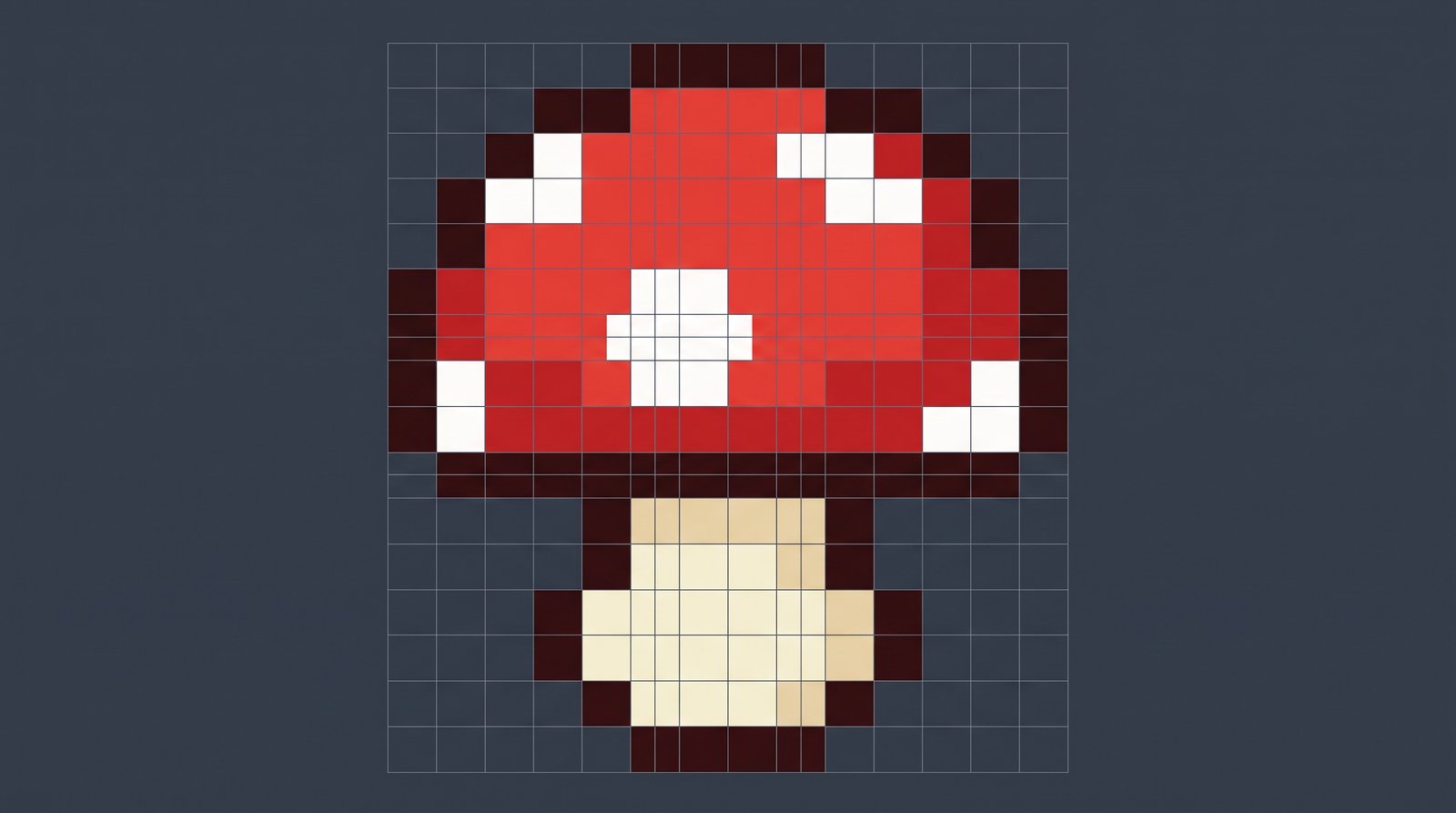
Phóng to pixel art với Crispix
- Mở Crispix và kéo thả sprite hoặc tileset vào.
- Ở Cách phóng to chọn Pixel, để Làm sắc nét và Khử nhiễu bằng 0.
- Chọn Kích thước đầu ra x2, x4, x8 hoặc 4K, rồi nhấn Làm nét.
- Chọn Định dạng tệp là PNG rồi tải về để giữ nguyên màu sắc và nền trong suốt.
Ứng dụng phổ biến
- Ảnh chụp game cho trang giới thiệu trên Steam, trailer.
- Ảnh đại diện, emoji trên mạng xã hội, Discord.
- In ấn sprite lên poster, sticker, áo thun.
Tránh lưu pixel art dạng JPEG vì nén ảnh sẽ tạo nhiễu quanh mọi cạnh sắc.