Cách làm rõ chữ trong ảnh chụp màn hình bị mờ, nhòe
Đăng ngày
Ảnh chụp màn hình trông rất rõ trên máy bạn, nhưng khi chèn vào slide thuyết trình, dán vào Word hay gửi qua Zalo thì chữ nhỏ trở nên nhòe nhoẹt, khó đọc.
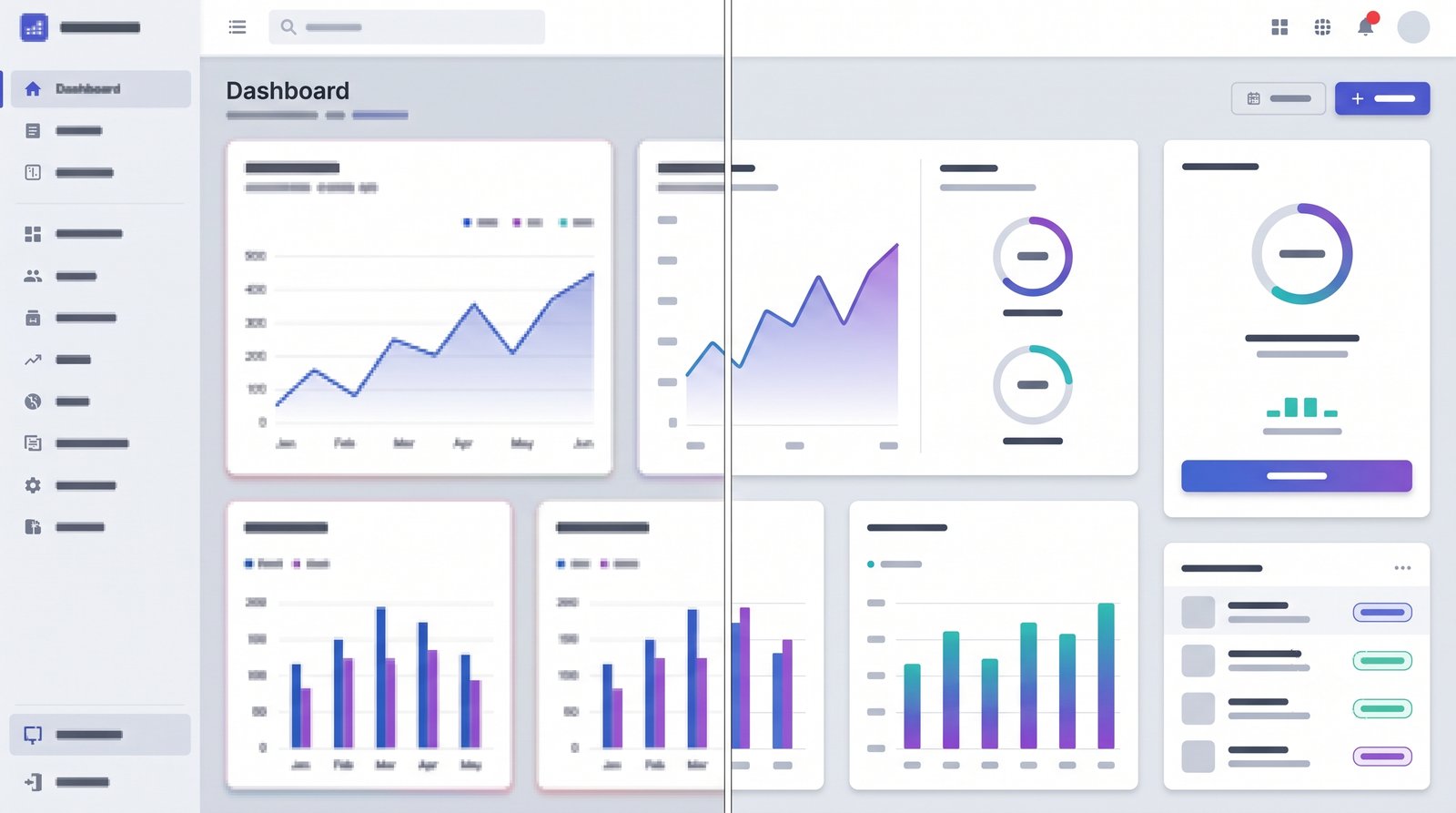
Vì sao ảnh chụp màn hình bị mờ?
- Màn hình độ phân giải thấp: Ảnh chụp từ laptop Full HD có ít điểm ảnh hơn nhiều so với màn hình Retina hay 4K.
- Kéo giãn trong slide, tài liệu: Phóng to ảnh nhỏ cho vừa slide làm chữ bị nhòe.
- Nén khi gửi qua ứng dụng chat: Nén JPEG tạo quầng mờ quanh chữ và nhiễu khối trên nền giao diện.
- Cắt vùng quá nhỏ: Cắt một góc nhỏ màn hình chỉ còn rất ít điểm ảnh.
Vì sao chữ cần được xử lý riêng?
Chữ và giao diện gồm các nét mảnh, góc sắc và mảng màu phẳng. Làm nét thông thường tạo viền sáng quanh chữ, còn mô hình dành cho ảnh chụp có thể “vẽ” thêm kết cấu lên nền trơn. Chế độ dành cho ảnh chụp màn hình giữ nét chữ mảnh và nền sạch.
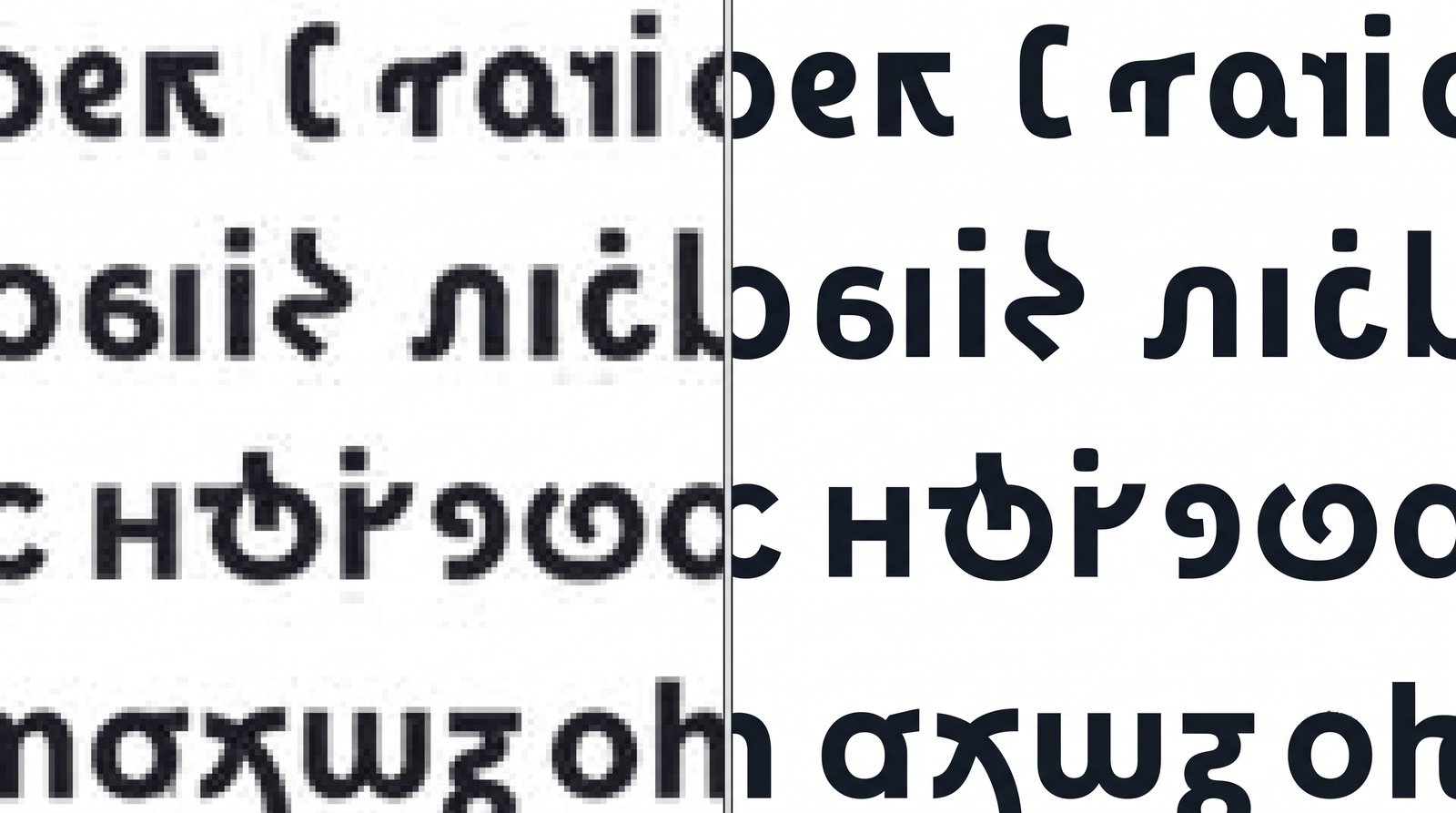
Làm rõ ảnh chụp màn hình với Crispix
- Mở Crispix rồi dán hoặc kéo thả ảnh chụp màn hình.
- Ở Cách phóng to chọn AI, Kích thước đầu ra chọn x2 và tăng nhẹ Làm sắc nét (khoảng 30).
- Nhấn Làm nét.
- Phóng cận dòng chữ nhỏ nhất bằng thanh trượt Trước / Sau.
- Chọn Định dạng tệp là PNG rồi tải về để không bị nén thêm lần nữa.
Mẹo tránh ảnh chụp màn hình bị mờ
- Lưu ảnh dạng PNG thay vì JPEG để giữ nét chữ nguyên vẹn.
- Chụp ở mức zoom 100% hoặc 200%, không chụp khi đang thu nhỏ trang.
- Gửi dạng tệp tin (File) thay vì gửi ảnh trên Zalo, Messenger.
- Không kéo to ảnh trong PowerPoint hay Word. Hãy phóng to ảnh trước rồi mới chèn vào ở kích thước gốc.
Vì Crispix chạy ngay trên máy bạn, ảnh chụp tin nhắn riêng, bảng số liệu hay phần mềm nội bộ không bao giờ rời khỏi thiết bị.