Cách khắc phục ảnh Zalo bị mờ, vỡ nét nhanh chóng và miễn phí
Đăng ngày
Khi nhận ảnh qua Zalo hoặc tải về từ các cuộc trò chuyện nhóm, nhiều người thường gặp tình trạng ảnh bị mờ căm, vỡ hạt hoặc nhòe nét. Điều này gây khó chịu khi bạn cần lưu giữ ảnh kỷ niệm, in ấn hoặc dùng làm ảnh đại diện.
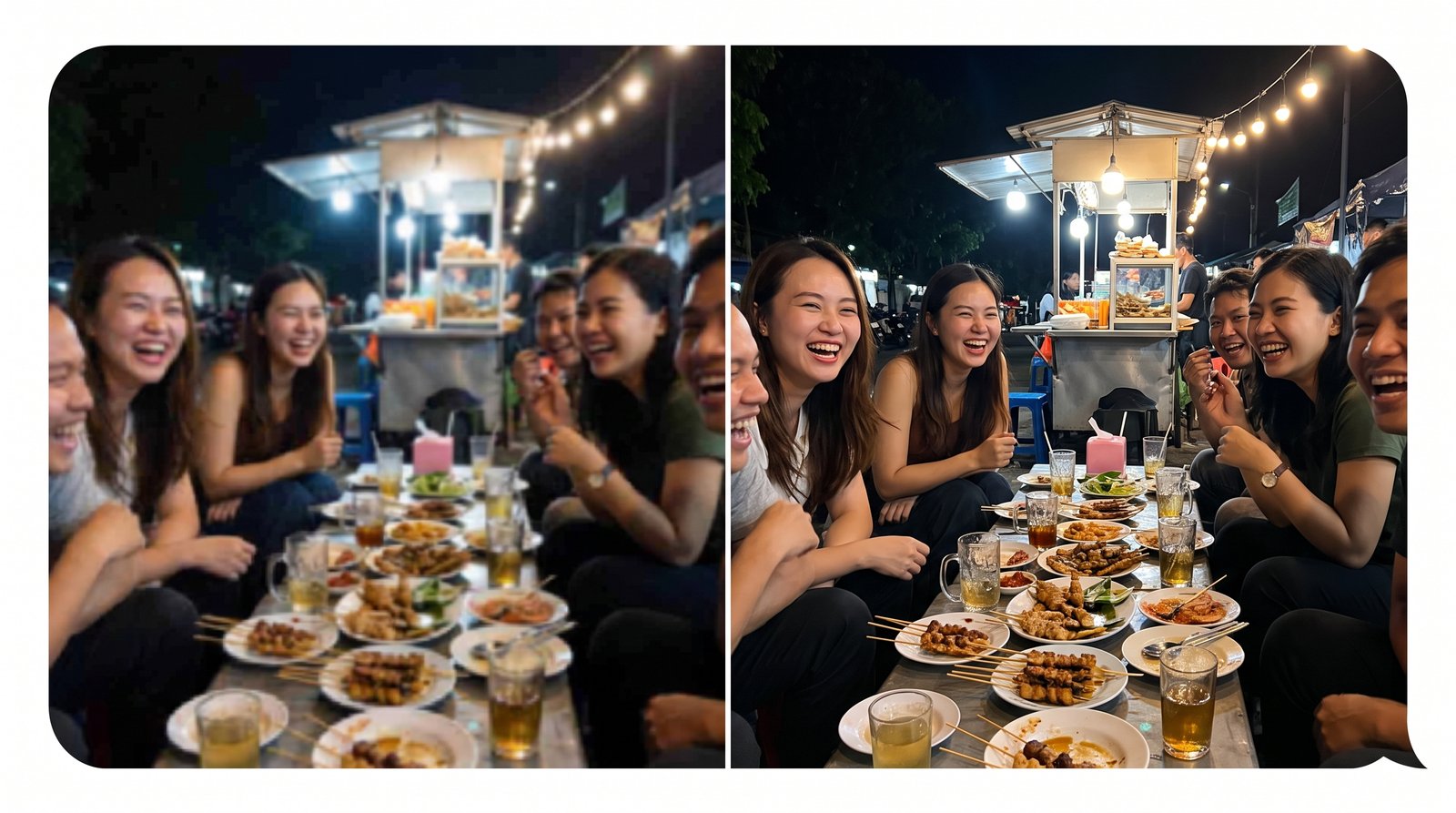
Vì sao ảnh gửi qua Zalo thường bị mờ?
Mặc định, Zalo và các ứng dụng nhắn tin sẽ tự động nén dung lượng ảnh (JPEG Compression) để tiết kiệm băng thông và tăng tốc độ gửi nhận.
Quá trình này loại bỏ các dải tần số cao và chi tiết vi mô, tạo ra:
- Nhiễu khối (Block artifacts): Ảnh bị chia thành các ô vuông nhỏ li ti.
- Viền răng cưa quanh chi tiết (Ringing artifacts): Quanh chữ viết hoặc đường biên khuôn mặt xuất hiện vệt nhòe.
- Giảm độ phân giải: Ảnh gốc 4000x3000 px có thể bị thu nhỏ còn 1280x960 px.
Mẹo gửi ảnh không bị giảm chất lượng trên Zalo
Để hạn chế tình trạng này ngay từ đầu, bạn nên:
- Luôn tích chọn nút HD trước khi bấm gửi ảnh trên điện thoại.
- Hoặc gửi ảnh dưới dạng Tập tin (File) thay vì gửi ảnh thông thường để giữ nguyên dung lượng gốc.
Cách làm nét ảnh Zalo bị mờ bằng AI ngay trên trình duyệt
Nếu bạn chỉ có bản ảnh đã bị nén, việc dùng công cụ chỉnh sáng hay tăng tương phản truyền thống sẽ làm lộ thêm hạt nhiễu. Thay vào đó, hãy sử dụng mô hình trí tuệ nhân tạo (AI Super-Resolution) để tái tạo lại chi tiết.
Các bước thực hiện trên Crispix:
- Chọn ảnh: Kéo thả ảnh Zalo cần xử lý vào trang công cụ Crispix.
- Chọn chế độ phù hợp:
- Nếu ảnh bị vỡ hạt do nén JPEG: Chọn bộ lọc Khử nhiễu JPEG.
- Nếu ảnh có kích thước nhỏ và muốn phóng lớn: Chọn Phóng to ảnh 2x hoặc 4x.
- Xem trước kết quả: Di chuyển thanh trượt so sánh Trước / Sau (Before / After) để kiểm tra độ rõ nét.
- Tải về máy: Nhấn nút Tải xuống để lưu ảnh sắc nét về thiết bị của bạn.
Đặc biệt an toàn: Toàn bộ quá trình chạy trực tiếp bên trong trình duyệt máy bạn bằng công nghệ WebGPU/WASM. Ảnh không bao giờ bị tải lên máy chủ lạ, hoàn toàn bảo mật cho các tài liệu và ảnh cá nhân.