DPI là gì? Hướng dẫn chuẩn bị file ảnh sắc nét khi mang đi in
Đăng ngày
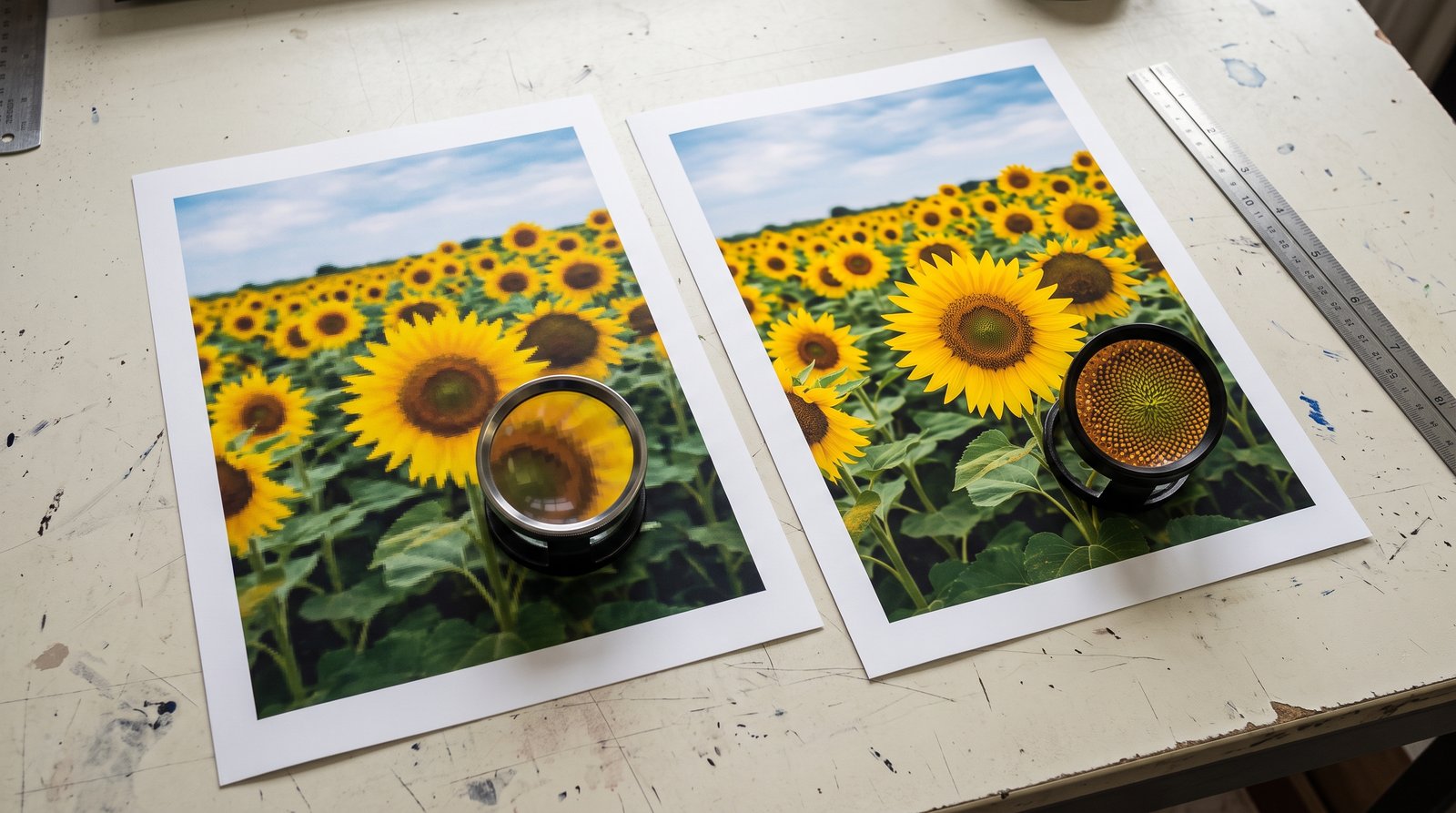
Nhiều người gặp phải trường hợp ảnh xem trên màn hình điện thoại hoặc máy tính rất đẹp và rõ nét, nhưng khi mang ra tiệm in thiệp, rửa ảnh kỷ niệm hoặc in áo thì bản in lại bị mờ căm và vỡ nét. Nguyên nhân cốt lõi nằm ở sự khác biệt giữa Pixels và chỉ số DPI.
DPI là gì?
DPI viết tắt của Dots Per Inch (số chấm mực trên mỗi inch chiều dài).
- Màn hình thông thường hiển thị ở mật độ khoảng 72 – 96 DPI.
- Tiệm in ấn chất lượng cao (ảnh cưới, tạp chí, tranh canvas, catalogue) đòi hỏi mật độ tối thiểu là 300 DPI.
Điều này giải thích vì sao một bức ảnh 800 x 600 px trông rất to và nét trên điện thoại, nhưng khi in ra ở chuẩn 300 DPI thì kích thước thực tế chỉ đạt khoảng 6.7 x 5 cm. Nếu cố in to hơn ở khổ A4 (21 x 29.7 cm), ảnh sẽ bị nhòe vỡ hạt nghiêm trọng.
Công thức tính độ phân giải tối thiểu cho từng khổ in
Để biết ảnh của bạn có đủ tiêu chuẩn in 300 DPI hay không, áp dụng công thức:
Số pixel = Kích thước in (inch) × 300 (1 inch = 2,54 cm)
Bảng tham khảo các kích thước phổ biến:
| Khổ in | Kích thước thực tế | Độ phân giải tối thiểu (300 DPI) |
|---|---|---|
| Ảnh để bàn (10 x 15 cm) | 4 x 6 inch | 1200 x 1800 px |
| Khổ A4 (21 x 29.7 cm) | 8.27 x 11.69 inch | 2480 x 3508 px |
| Khổ A3 (29.7 x 42 cm) | 11.69 x 16.54 inch | 3508 x 4960 px |
Phải làm gì khi ảnh gốc không đủ độ phân giải để in?
Nếu bạn chỉ có file ảnh nhỏ, đừng dùng chức năng kéo to ảnh thông thường trong Word hay Paint vì phương pháp nội suy song tuyến (Bilinear) sẽ khiến các hạt pixel bị phóng đại thành những vệt mờ.
Giải pháp phóng to ảnh chuẩn in với Crispix:
Mở Crispix, ở Cách phóng to chọn AI, Kích thước đầu ra chọn x4, DPI nhập 300 và Định dạng tệp chọn PNG, rồi dùng Máy tính kích thước in để kiểm tra ảnh đã đủ lớn chưa. AI sẽ tính toán và bổ sung chi tiết bề mặt bị thiếu, nâng độ phân giải ảnh lên gấp 2 đến 4 lần với mật độ điểm ảnh tương đương 300 DPI chuẩn in ấn.